
|
|
De DVD a DivX (por Stapleton)


Ahora le toca el turno a Virtual Dub, una vez arrancado tenemos que ir al menú File > Open video file... y cargar el archivo .avs
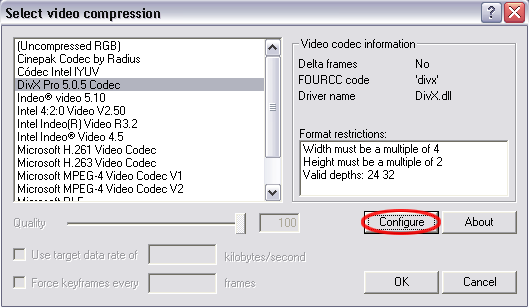
Ahora iremos al menú Video > Compression... y seleccionaremos el codec que vayamos a utilizar, para este tutorial utilizaremos DivX 5.0.5. Después tenemos que pulsar en el botón Configure:
En la ventana que se abre tenemos que realizar las siguientes operaciones:
1- En Variable bitrate mode debemos elegir Multipass, 1st pass.
2- En Encoding bitrate tenemos que escribir el número que antes anotamos del Average Bitrate.
3- Las demás opciones las configuraremos tal y como se puede ver en la imagen.

En las demás no tenemos que configurar nada, ya que las opciones por defecto están bien. Ahora pulsaremos sobre el botón Aceptar y en la otra ventana sobre OK.
Para continuar iremos al menú File > Save as AVI... y elegiremos un nombre para la primera pasada, por ejemplo pass1. Y no os olvidéis de marcar la casilla Don't run this job now; add it to job control so I can run it in batch mode. Después de esto pulsaremos sobre el botón Guardar.
Ahora debemos volver al menú Video > Compression... y volveremos a pulsar el botón Configure. Tan sólo tenemos que cambiar el Variable bitrate mode a Multipass, nth pass y darle a Aceptar y OK. Después volveremos al menú File > Save as AVI... y elegiremos un nombre para la segunda pasada, por ejemplo pass2. Y tal y como os he indicado antes, no olvidéis marcar la casilla Don't run this job now; add it to job control so I can run it in batch mode. Después de esto pulsaremos sobre el botón Guardar.
Antes de comenzar el proceso de compresión iremos al menú Video y marcaremos la opción Fast recompress. Para continuar iremos al menú File > Job control..., donde veremos una pantalla como esta:
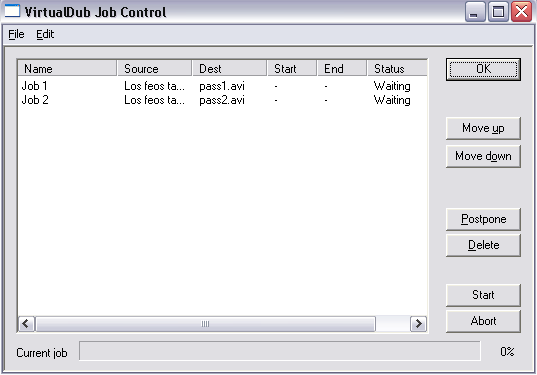
Para comenzar la compresión tenemos que pulsar en el botón Start y después nos tocará esperar un buen rato, dependiendo del vuestro PC este proceso puede tardar varias horas.
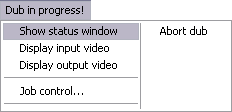
Al pulsar Start la ventana de VirtualDub se minimizará. Si queremos ver cuánto va a tardar el proceso, tenemos que restaurar esa ventana e ir al menú Dub in progress! > Show status window, tal y como se ve en la siguiente imagen:
Cuando haya finalizado el proceso, sólo quedará unir el audio y el vídeo. Para este último paso utilizaremos el programa Nandub. Una vez hayamos arrancado este programa iremos al menú File > Open video file... y cargar el archivo pass2.avi
Después iremos al menú Audio > (VBR) Mp3 audio... y cargaremos el audio de la película en MP3 (que anteriormente comprimimos). Ahora iremos al menú Video y seleccionaremos Direct stream copy. Por último, iremos al menú File y pulsaremos sobre Save as AVI... y lo guardaremos con el nombre definitivo, en el caso de este tutorial sería "Los feos también mojan":
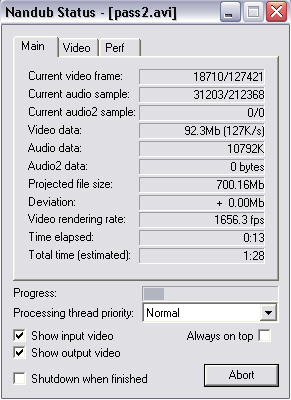
Este último paso es muy rápido. Para que os hagáis una idea, con un Duron 1300 MHz tarda aproximadamente 1 minuto y medio.
Eso es todo de momento. Espero poder ampliar este tutorial en el futuro con información para hacer películas en 2 CD's, meter subtítulos, etc.
Si tenéis alguna duda sobre el proceso descrito podéis preguntarlas en el foro de La página de Stapleton.
(C) 2000-2007 Stapleton,
www.stapletonweb.net
Todos los derechos reservados.
Está prohibida la reproducción total o parcial de cualquier parte de esta web
sin permiso de los propietarios de la misma.
Webmaster:
Stapleton